Tampilkan postingan dengan label photoshop. Tampilkan semua postingan

Selasa, 18 Desember 2012

Renovasi Area Bawah Tangga Jadi Kamar Mandi Tamu


Renovasi Area Bawah Tangga Jadi Kamar Mandi Tamu

Manfaatkan ruang di bawah tangga sebagai tempat yang berfungsi untuk penyimpanan atau kamar mandi tamu. Dijadikan kamar mandi tamu, area di bawah tangga ini lebih mudah dijangkau agar tamu tidak perlu masuk ke dalam kamar mandi pemilik rumah.
Apabila Anda tertarik untuk mengubah area bawah tangga menjadi kamar mandi tamu, simak dulu beberapa hal berikut ini:
- Ukurlah ketinggian langit-langit di area bawah tangga tersebut. Untuk ketinggian yang nyaman sekitar 2 meter. Karena tangga tidak sama tingginya, bagian langit-langit yang lebih rendah dimanfaatkan sebagai area penyimpanan peralatan kamar mandi seperti  tisu atau sabun.
- Buat level lantai lebih rendah daripada level  lantai bagian luar kamar mandi tersebut. Umum untuk penurunan level dibuat sekitar 5 cm. Supaya air di dalam kamar  mandi tidak akan ke luar dan menggenangi ruang lainnya.
- Perhatikan sirkulasi udara, usahakan ada akses udara masuk dari luar ke dalam. Agar kamar mandi tidak menjadi  lembab dan menjamur. Untuk menghemat tempat, buatlah bukaan berupa lubang angin berkisi-kisi agar udara tetap masuk, tetapi hewan-hewan kecil terhalang.
- Pastikan penerangan buatan di dalam kamar mandi. Lebih bagus lagi jika memungkinkan dibuat  jalan masuk cahaya alami, seperti kaca yang  terhubung ke luar rumah. Cahaya matahari  baik untuk menghalau kelembaban ruangan serta berkembangnya jamur dan kuman.
- Karena letaknya di bawah tangga, tidak  semua fungsi kamar mandi dapat terakomodasi. Yang terpenting, bagi sebuah kamar mandi tamu adalah keberadaan kloset  dan wastafel.

(Sumber: properti.kompas.com)


Senin, 19 November 2012

Percantik Taman Atap dengan Aksesoris


Kehadiran aksesoris pada taman atap (roof garden) akan memberi nilai estetika tersendiri. Seperti batu koral, air mancur, patung hingga lampu. Hanya saja perlu aksesoris perlu disesuaikan untuk taman atap, jangan terlalu berat karena akan mempengaruhi struktur beton sebagai alas dari taman atap.
Ini beberapa jenis aksesoris yang dapat digunakan untuk taman atap agar menjadi lebih cantik.
1. Lampu Taman
Lampu ibarat cahaya dari bintang-bintang yang menerangi taman atap saat malam hari. Tanpa kehadiran lampu, taman akan terlihat gelap gulita. Sebagai alat penerang, lampu dapat menjadi aksesoris yang mempercantik taman.
Pilihan lampu sangat bervariasi, seperti lampu dapat ditempel didinding, menyatu dengan tanaman, berbentuk kupu-kupu, lampu gantung bahkan lampu bohlam.
2. Batu pijakan
(stepping stone) pad ataman akan berfungsi menjadikan jalan setapak bahkan sebuah petunjuk jalan yang mengiringi kesuatu tempat dalam taman. Batu pijakan di taman atap juga dapat menghidupkan suasana dan mengisi kekosongan gamparan rumput.
Ada banyak pilihan batu pijakan. Mulai dari bentuk bulat, kotak, persegi panjang, segitiga, hingga oval. Bahan pun beragam, ada koral sikat, batu alam, atau bisa saja kita meminta tukang untuk membuatkannya dari semen sesuai selera.
3. Bangku kayu
Sesuaikan bentuk dan model bangku dengan gay ataman atap. Bangku kayu yang terlihat tua dan masih berbentuk pohon aslinya akan memberi karakter tersendiri. Misalnya, karakter natural pad ataman atap.
Perlu diperhatikan juga, harus disesuaikan ukuran bangku dengan luasan taman. Jika lahan taman atap cukup kecil atau mungil, gunakan bangku yang juga berukuran kecil.
4. Bola granit sikat
Ornamen bola-bola bermacam ukuran dan bentuk dapat memberi taman semakin hidup seakan dihuni benda-benda selain tanaman. Bola granit sikat juga dapat digunakan untuk aksesoris taman atap, dari ukuran kecil, sedang, sampai besar.
5. Gazebo
Aksesoris lain dalam taman atap bisa menggunakan gazebo mini yang disesuaikan dengan kebutuhan. Gazebo selain dapat mempercantik taman, dapat juga sebagai tempat meditasi, jogging, atau tempat bermain anak-anak.
(Satya Nita Pratama)
Foto: Adrian Mulya
Lokasi: Kediaman Antono dan Fennyanto, Jl. Bima Asri Utama, Bekasi

http://www.tabloidrumah.com/?p=3923

Rabu, 17 Oktober 2012

KPR 99% ACC


Tips sederhana dalam membeli rumah adalah sesuaikan dengan 3K – Keinginan, Kebutuhan dan Kemampuan. Meski ketiganya kadang sering berlawanan arah. Dan cara membeli rumah yang paling umum adalah dengan KPR. Namun masih banyak orang yang begitu awam tentang dunia KPR. Kali ini saya mencoba menyusunnya dengan bahasa yang lebih mudah dipahami dengan harapan makin banyak orang yang mampu memiliki rumah.

  1. Syarat pertama adalah Cash Flow (CF) alias penghasilan. #99KPRDisetujui
  2. Penghasilan bisa berupa gaji atau dari bisnis, bukan dari ngepet. #eh #ups #99KPRDisetujui
  3. Sayangnya, satu syarat ini belum bisa bikin GOL KPR. Ada lagi tambahannya. #99KPRDisetujui
  4. Ente musti punya rekening tabungan. Buat apa? Buat ngebuktiin kl ente emang punya CF. #99KPRDisetujui
  5. Kl  belum punya? Ya bikin! Anggap aja Bank itu SEKRETARIS ente. Sekretaris yang digaji kurang lebih 15ribu tiap bulan. #99KPRDisetujui
  6. Buat ngebuktiinnye, rekening tabungan musti rutin ada CF 3-7 bulan. #99KPRDisetujui
  7. Bukti Sumber Cash Flow itu syarat berikutnya. Bentuknya slip gaji kl ente gajian. #99KPRDisetujui
  8. Atawa laporan keuangan kl ente entrepreneur. *keserimpet dah* #99KPRDisetujui
  9. Khususnya laporan keuangan, ente musti siapin 2 tahun tuh. #99KPRDisetujui
  10. Khususnya slip gaji, perlu dukungan surat keterangan kerja dari kantor. #99KPRDisetujui
  11. NPWP! Apa tuh? Nomor Pokok Wajib Pajak. Kl belum punya, gampang kok. Datang ke KPP setempat. Gratis! #99KPRDisetujui
  12. Pastikan ente bukan anggota BLBI. Apa tuh BLBI? Black List Bank Indonesia. #99KPRDisetujui
  13. Kl ente pernah kredit di bank, trus gak lancar lebih dari 2 bulan berturut-turut, otomatis ente masuk BLBI. #99KPRDisetujui
  14. Kl udah masuk gimana? Bersihinnya susah! Pake Baycl*n juga belum tentu bersih. #99KPRDisetujui
  15. Kl syarat2 itu sudah siap, tinggal tambahin foto kopi KTP ente + KTP suami atau istri + surat nikah dan kartu keluarga. #99KPRDisetujui
  16. Nah ini saran yang penting buat ente. Ajuin ke beberapa bank. Paling tidak 3 bank! #99KPRDisetujui
  17. Kenapa harus beberapa bank? Krn prosesor bank juga manusia. Dan tiap manusia punya subyektifitas sendiri2. Right? #99KPRDisetujui
  18. Makin banyak bank gimana? | Makin bagus! Krn makin banyak silaturahimnya :d #99KPRDisetujui
  19. Kl alergi sama bunga bank, silahkan menggunakan bank syariah. #99KPRDisetujui
  20. Kl ke Bank selain syarat dari ente, jangan lupa syarat dari rumahnye. Seperti fotokopi sertifikat, pbb, imb, ktp pemilik. #99KPRDisetujui
  21. Kapan diajuinnya? Ajuin di minggu ketiga sampai keempat. Biasanya pada kejar target tuh :d #99KPRDisetujui
  22. Bulan Desember biasanya susah tuh dapet kredit. Mending tunda di Januari. Bulan desember pada siap2 tutup buku. #99KPRDisetujui
  23. Nah yang paling penting agar #99KPRDisetujui adalah BERDOA sama TUHAN agar dikabulkan permohonan KPRnya. :D

Rabu, 14 September 2011

Tutorial Membuat Gradien Background


Tutorial membuat gradien background merupakan tutorial yang menarik. Pada tutorial kali ini kita akan belajar membuat gradien background namun bikinan sendiri...

Tanpa panjang dan lebar serta gak pake lama (GPL) ayo kita buat GRADIEN!!!

1. Jalankan program photoshop.
Caranya: Start --> All Program --> Adobe Photoshop

2. Buat Lembar kerja baru
Caranya: tekan [Ctrl] + [N]
Anda bisa membuat pengaturan anda sendiri, tapi
Disini saya atur seperti ini:
Name = Gradien
preset Sazes = 800 x 600
Width = 800
Height = 600
Resolution = 72 pixels/inch
Mode = RGB Color
Contents = Transparent (*recommended)
Tekan [ok]

2. Setelah itu klik Gradient Tool dengan gambar icon pada tool box sebelah kiri
photoshop dasar
Gradien Tool

3. Pada layar sebelah atas terdapat properties dari gradien
photoshop dasar

Klik kiri pada bagian yang saya beri lingkakaran sehingga muncul kotak dialog
Gradien Editor

ini adalah pengaturan normal pada komputer saya
photoshop dasar

4. Sekarang waktunya mengedit gradien yang diinginkan, sebagai contoh saya akan membuat gradien
"merah - hitam - merah - hitam - merah"
Caranya:
Ubah Name = merah - hitam - merah - hitam - merah
Gradien Type = Solid
Smoothness = 100%
photoshop dasar
Klik tanda lingkaran dengan no. 1
Lalu ke lingkaran no.2 dan pilih warna merah [OK]

Selanjutnya
photoshop dasar
Sama seperti langkah sebelumnya
namun kali ini pada no. 4 kalian pilih warna hitam [OK]

Selanjutnya
photoshop dasar
Yup masih sama namun kali ini pada no. 6 pilih warna merah

Selanjutnya
photoshop dasar
Sama, ubah warna no. 8 menjadi hitam

Selanjutnya
photoshop dasar
Sama, ubah warna no. 10 menjadi merah

Hasilnya:
photoshop dasar

Setelah itu klik tombol new pada dialog Gradien Editor tersebut
Dan Jadi deh........
Anda bisa mengembangkannya sendiri sesuai dengan kreatifitas anda


Sedikit tambahan
Coba dengan mode gradian yang anda buat
Ada 5 Macam mode gradien:
photoshop dasar

a. Linear Gradien
Gradien searah garis lurus
Pada Lembar kerja tahan klik kiri lalu sapukan dari kiri ke kanan, hasilnya:
photoshop dasar

b. Radial Gradien
Gradien seolah-olah muncul dari pusat suatu lingkaran
hasilnya:
photoshop dasar

c. Angle Gradien
Gradien dengan sudut tertentu namun tetap berpusat pada inti
Hasilnya:
photoshop dasar

d. Reflected Gradien
Sama seperti linear namun dengan effek terbalik
photoshop dasar

e. Diamond Gradien
Gradien dengan effek belah ketupat / diamond
Hasilnya:
photoshop dasar

Kegunaan:
Dengan menguasai teknik gradien maka akan membuat disain anda semakin atraktif dan nyata

SEMOGA BERMANFAAT

http://www.ilmugrafis.com/photoshop_dasar.php?page=tutorial-membuat-gradien-background

PORTFOLIO KAMI


Animasi Efek Ledakan (Photoshop/ImageReady)

Tutorial kali ini kita akan membuat animasi efek ledakan di udara. Berikut ini adalah tehnik mudah untuk diterapkan pada photoshop dan juga untuk kemudian dibuatkan animasinya dengan Image Ready. Mari kita mulai..!!!

1. Persiapkan Background
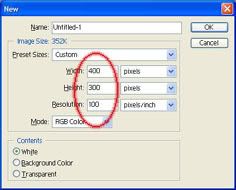
Buat image baru, 400x300 atau sesuai keinginan masing-masing, tapi cobalah dahulu dengan ukuran kecil agar mudah dipergunakan dalam tutorial ini. Sepanjang Anda menggunakan ukuran ini, akan banyak penyelesaian masalah yang mungkin dihadapi. Namun tutorial kali ini tidak memiliki banyak tips atau trik untuk kendala yang dihadapi bila Anda menggunakan ukuran yang lebih besar.

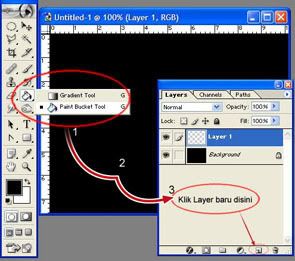
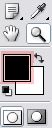
Tekan [D] pada keyboard untuk menukar posisi warna putih menjadi foreground dan hitam menjadi warna background.

Kini klik Paint Bucket tool dari toolbar and isi background dengan warna hitam, lalu klik pada Tab Layer dan buatlah layer baru


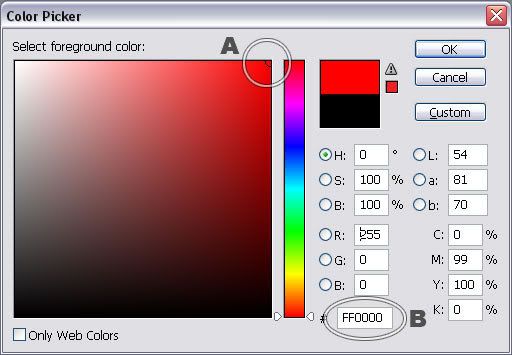
2. Rubah warna Foreground menjadi merah Klik warna foreground dan pilih pada pojok warna merah (A), disini saya buat contoh dengan FF0000(B).


3. Pilih ukuran brush
Select the proper brush
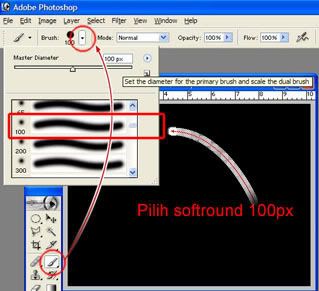
Pada toolbar klik tool brush. Pilih diameter Softrounds 100px , ini akan menimbulkan efek lembut pada saat melakukan brush. Diameter brush tergantung pada besar kecilnya ukuran image yang Anda buat di awal.

4. Gambar bentuk dasar
Sedikitnya kita gunakan 3 warna : merah, kuning dan putih.

Pertama kita mulai dengan warna merah, buatlah gambar bentuk bebas, pastikan gambar yang Anda buat terlihat acak, jadi jangan buat bentuk sebuah lingkaran atau kotak. Juga jangan nampak seperti gambar dengan outline, dan buatlah sisi dalam bentuk tadi menjadi lebih gelap. (Anda bisa saja bereksperimen dengan bentuk outline, namun kali ini hal itu kita lewati dahulu).
Setelah selesai, kita pilih warna kuning, saya gunakan nilai #FFFC00.

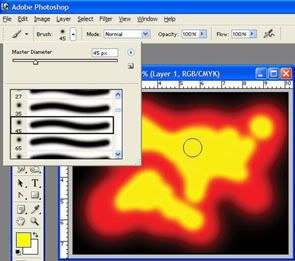
Buat bentuk baru dengan warna kuning tersebut berada di sisi dalam bentuk merah, usahakan jangan terlalu dekat dengan garis pinggir. Pertimbangkan pula untuk menjadikan 2 atau lebih bentuk terpisah dari bentuk kuning tadi selama masih dalam area merah. Jika ukuran brush terlalu besar, rubah diameternya ke ukuran lebih kecil, misalnya dengan memilih [soft round 45 pixels].

Terakhir rubah foreground dengan warna putih (#FFFFFF). Kali ini warna putih harus berada di dalam area kuning, seperti halnya tadi, rubahlah ukuran brush menjadi lebih kecil, misal dengan [soft round 27 pixels].


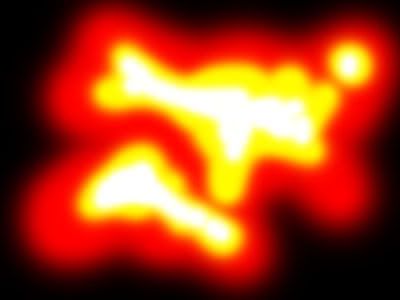
Bila Anda lakukan sesuai petunjuk, maka hasilnya akan tampak seperti ini :


5. Penyatuan warna

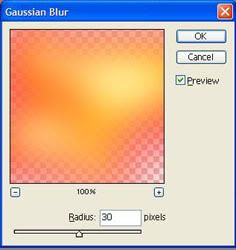
Klik menu Filter/Blur/Gaussian Blur... ketik radius 40 pixels (besarnya radius tergantung dari besar image yang Anda buat di awal) dan klik OK.

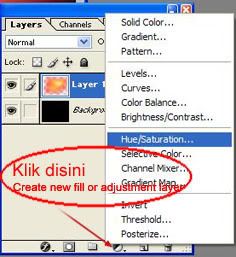
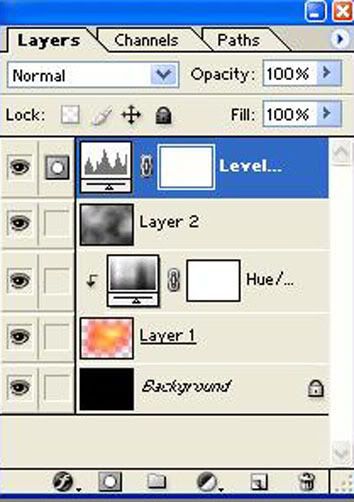
Pada menu layer klik [Create new fill or adjustment layer] lalu pilih Hue/Saturation... dan klik OK.


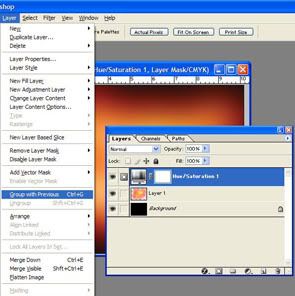
Kini kita memiliki sebuah Hue & Saturation Adjustment Layer dan akan kita rubah menjadi potongan layer dengan bentuk blur yang berada di atas semua layer dengan cara klik [layer] pada menu, pilih [Group with previous] atau langsung saja ketik Ctrl-G

6. Tambahkan layer berawan
Beralihlah ke tab layers dan klik ikon Create a New Layer untuk menambah layer baru.
Langkah pertama, kita atur kembali warna pada foreground dan background; tekan D pada keyboard, ini akan membuat foreground menjadi hitam dan background menjadi putih.


Kemudian isi layer dengan warna hitam, gunakan Paint Bucket tool atau tekan bersamaan Alt+Backspace.
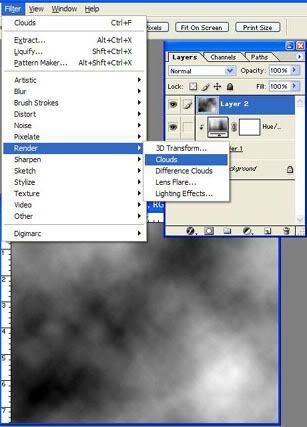
Pada menu bar, klik select Filter/Render/Clouds.

Hasilnya adalah tampilan acak yang bagus, jika merasa kurang lakukan lagi proses Filter/Render/Clouds atau tekan Ctrl+F sampai Anda temukan hasil yang sesuai..

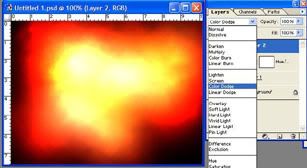
Atur blending mode pada layer ini menjadi Color Dodge

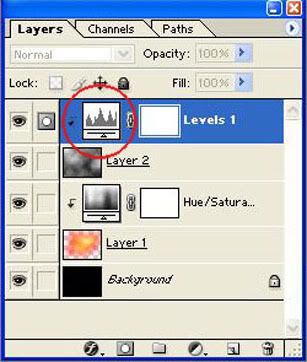
7. Tambahkan levels adjustment layer
Klik ikon Create an Adjustment Layer pada bar layer kemudian pilih Levels... lalu klik OK.

Kini kita mempunyai sebuah Levels Adjustment Layer dan seperti pada langkah 5, kita akan mengubahnya menjadi Clipping Layer, dan kali ini berada di atas layer Clouds, dengan cara menekan Ctrl + G. Dengan melakukan clipping Layer, maka dapat dipastikan bahwa adjustment hanya berefek pada layer yang kita pilih (levels 1).

8. Pilih Brush yang tepat
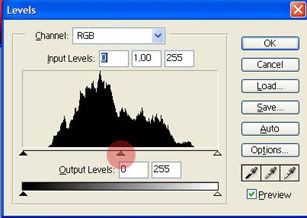
Kini buka Levels Adjustment Layer dengan mengklik dua kali ikonnya pada palette layer.

Geser slider abu-abu /tengah, Anda bisa menggesernya ke kiri atau kanan tergantung rencana pembuatan.


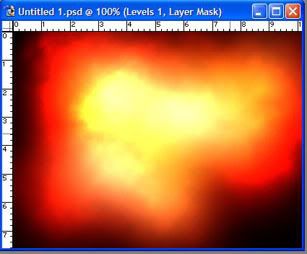
Hasil akhir

Ini adalah hasil akhir dari yang kita kerjakan, mungkin agak berbeda karena seperti saya katakan di awal bahwa hasilnya tergantung eksperimen atau percobaan yang Anda buat.


9. Hue & Saturation adjustment layer
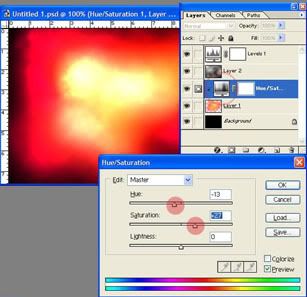
Kini buka Hue & Saturation Adjustment Layer dengan mengklik dua kali ikonnya pada palette layer.
Anda dapat menggeser slider Hue untuk merubah warna atau menggeser slider Saturation untuk merubah saturasinya.

10. Animasi
Ada banyak hal dalam tutorial ini yang membuat lebih mudah untuk dijadikan animasi, hal ini antara lain dapat dibuat dengan :

- Ctrl+F merender ulang efek awan/clouds
- Adjustment layer tiap perubahan hue atau saturation
- Adjustment layer tiap perubahan level
Sebab kemudahan ini dapat kita buat menggunakan program ImageReady yang telah disertakan dalam Photoshop.
 
http://mugi-desain.blogspot.com/2007/03/animasi-ledakan-photoshop-imageready.html

Selasa, 22 Maret 2011

Daerah Rawan Banjir di DKI Jakarta

Berikut ini adalah daerah-daerah rawan banjir di DKI Jakarta, mulai dari Jakarta Pusat s.d. Jakarta Selatan.

Jakarta Pusat:

1.Matraman Dalam
2.Kalipasir Kwitang
3.Bunderan HI, Kebon Kacang, Teluk Betung
4.Pejompongan/AL5.Jatipinggir
6.Mangga Dua
7.Karang Anyar
8.Serdang
9.Gunung Sahari
10.Cempaka Putih

Jakarta Utara:

11.Kapuk Kamal
12.Kapuk Kamal Sediatmo
13.Pantai Indah Kapuk
14.Kapuk Muara, Teluk Gong, Muara Angke
15.Pluit
16.Pademangan Barat
17.Pademangan Timur
18.Sunter Agung
19.Sunter Jaya
20.Lagoa Buntu
21.Kebon Bawang
22.Warakas
23.Sungai Bambu
24.Papanggo
25.Yos Sudarso
26.Sunter Timur, Kodamar
27.Perum Walikota Jakarta Utara
28.Kelapa Gading
29.Rawa Badak, Tugu, Lagoa
30.Tugu Utara
31.Semper
32.Dewa Ruci, Dewa Kembar
33.Rorotan/Babek ABRI

Jakarta Barat:

34.Rawa Buaya
35.Duri Kosambi
36.Tegal Alur
37.Kapuk Kedang/Poglar
38.Cengkareng
39.Kembangan Green Garden
40.Meruya
41.Pesing
42.Krendang , Duri Utara
43.Jelambar
44.Tomang Rawa Kepa
45.Jati Pulo
46.Pinang Sia
47.Mangga Besar
48.Tanjung Duren
49.Grogol
50.SukaBumi Utara
51.Kelapa Dua
52.Duri Kelapa

Jakarta Selatan:

53.IKPN
54.Pondok Pinang
55.Cirendeu Permai
56.Kebalen , Mampang
57.Tegal Parang
58.Petogogan
59.Pondok Karya
60.Damai Jaya
61.Pulo Raya
62.Setia Budi Barat
63.Kampung Melayu
64.Kalibata , Rawa Jati
65.Cipulir , Ciledug Raya

Jakarta Timur:

66.ASMI, Perintis
67.Pulo Mas
68.Pulo Nangka
69.Rawa Bunga
70.Kebon Nanas
71.Cipinang Jaya
72.Cipinang Indah
73.Pondok Kelapa
74.Buluh Perindu
75.Halim PK
76.Keramat Jati
77.Kampung Rambutan
78.Ujung Menteng

Senin, 28 Februari 2011

Rumah Sehat

Rumah pada dasarnya merupakan tempat hunian yang sangat penting bagi kehidupan setiap orang. Rumah tidak sekedar sebagai tempat untuk melepas lelah setelah bekerja seharian, namun didalamnya terkandung arti yang penting sebagai tempat untuk membangun kehidupan keluarga sehat dan sejahtera. Rumah yang sehat dan layak huni tidak harus berwujud rumah mewah dan besar namun rumah yang sederhana dapat juga menjadi rumah yang sehat dan layak dihuni Rumah sehat adalah kondisi fisik, kimia, biologi didalam rumah dan perumahan sehingga memungkinkan penghuni atau masyarakat memperoleh derajat kesehatan yang optimal. Untuk menciptakan rumah sehat maka diperlukan perhatian terhadap beberapa aspek yang sangat berpengaruh, antara lain: rumah-sehat1

1. Sirkulasi udara yang baik.

2. Penerangan yang cukup.

3. Air bersih terpenuhi.

4. Pembuangan air limbah diatur dengan baik agar tidak menimbulkan pencemaran.

5. Bagian-bagian ruang seperti lantai dan dinding tidak lembab serta tidak terpengaruh pencemaran seperti bau, rembesan air kotor maupun udara kotor.

Persyaratan Kesehatan Rumah Tinggal menurut Keputusan Menteri Kesehatan RI Nomor : 829/Menkes/SK/VII/1999 adalah sebagai berikut:

1. Bahan Bangunan

a. Tidak terbuat dari bahan yang dapat melepaskan zat-zat yang dapat membahayakan kesehatan, antara lain sebagai berikut :

· Debu Total tidak lebih dari 150 µg m3

· Asbes bebas tidak melebihi 0,5 fiber/m3/4jam

· Timah hitam tidak melebihi 300 mg/kg

b. Tidak terbuat dari bahan yang dapat menjadi tumbuh dan berkembangnya mikroorganisme patogen.

2. Komponen dan penataan ruang rumah

Komponen rumah harus memenuhi persyaratan fisik dan biologis sebagai berikut:

a. Lantai kedap air dan mudah dibersihkan

b. Dinding

· Di ruang tidur, ruang keluarga dilengkapi dengan sarana ventilasi untuk pengaturan sirkulasi udara

· Di kamar mandi dan tempat cuci harus kedap air dan mudah dibersihkan

c. Langit-langit harus mudah dibersihkan dan tidak rawan kecelakaan

d. Bumbung rumah yang memiliki tinggi 10 meter atau lebih harus­ dilengkapi dengan penangkal petir

e. Ruang di dalam rumah harus ditata agar berfungsi sebagai ruang tamu, ruang keluarga, ruang makan, ruang tidur, ruang dapur, ruang mandi dan ruang bermain anak.

f. Ruang dapur harus dilengkapi dengan sarana pembuangan asap.

3. Pencahayaan

Pencahayaan alam atau buatan langsung atau tidak langsung dapat menerangi seluruh bagian ruangan minimal intensitasnya 60 lux dan tidak menyilaukan.

4. Kualitas Udara

Kualitas udara di dalam rumah tidak melebihi ketentuan sebagai berikut :

a. Suhu udara nyaman berkisar antara l8°C sampai 30°C

b. Kelembaban udara berkisar antara 40% sampai 70%

c. Konsentrasi gas SO2 tidak melebihi 0,10 ppm/24 jam

d. Pertukaran udara

e. Konsentrasi gas CO tidak melebihi 100 ppm/8jam

f. Konsentrasi gas formaldehide tidak melebihi 120 mg/m3

5. Ventilasi

Luas penghawaan atau ventilasi a1amiah yang permanen minimal 10% dari luas lantai.

6. Binatang penular penyakit

Tidak ada tikus bersarang di rumah.

7. Air

a. Tersedia air bersih dengan kapasitas minmal 60 lt/hari/orang

b. Kualitas air harus memenuhi persyaratan kesehatan air bersih dan air minum sesuai dengan peraturan perundang-undangan yang berlaku.

8. Tersediannya sarana penyimpanan makanan yang aman dan hygiene.

9. Limbah

a. Limbah cair berasal dari rumah, tidak mencemari sumber air, tidak menimbulkan bau dan tidak mencemari permukaan tanah.

b. Limbah padat harus dikelola agar tidak menimbulkan bau, tidak menyebabkan pencemaran terhadap permukaan tanah dan air tanah.

10. Kepadatan hunian ruang tidur

Luas ruang tidur minimal 8m2 dan tidak dianjurkan digunakan lebih dari dua orang tidur dalam satu ruang tidur, kecuali anak dibawah umur 5 tahun.

Masalah perumahan telah diatur dalam Undang-Undang pemerintahan tentang perumahan dan pemukiman No.4/l992 bab III pasal 5 ayat l yang berbunyi “Setiap warga negara mempunyai hak untuk menempati dan atau menikmati dan atau memiliki rumah yang layak dan lingkungan yang sehat, aman , serasi, dan teratur”

Bila dikaji lebih lanjut maka sudah sewajarnya seluruh lapisan masyarakat menempati rumah yang sehat dan layak huni. Rumah tidak cukup hanya sebagai tempat tinggal dan berlindung dari panas cuaca dan hujan, Rumah harus mempunyai fungsi sebagai :

1. Mencegah terjadinya penyakit

2. Mencegah terjadinya kecelakaan

3. Aman dan nyaman bagi penghuninya

4. Penurunan ketegangan jiwa dan sosial

Sumber:

Keputusan Menteri Kesehatan RI No. 829 Menkes SK/VII/1999 Tentang Persyaratan Kesehatan Perumahan

Ditjen P2MPLM, Petunjuk Tentang Perumahan dan Lingkungan Serta Penggunaan Kartu Rumah, 1995.

syarat - syarat rumah sehat


1. Lantai

Saat ini, ada berbagai jenis lantai rumah. Lantai rumah dari semen atau ubin, kermik, atau cukup tanah biasa yang dipadatkan. Syarat yang penting disini adalah tidak berdebu pada musim kemarau dan tidak becek pada musim hujan. Lantai yang basah dan berdebu merupakan sarang penyakit.

2. Atap

Atap genteng adalah umum dipakai baik di daerah perkotaan maupun di pedesaan. Di samping atap genteng adalah cocok untuk daerah tropis juga dapat terjangkau oleh masyarakat dan bahkan masyarakat dapat membuatnya sendiri. Namun demikian banyak masyarakat pedesaan yang tidak mampu untuk itu maka atap daun rumbai atau daun kelapa pun dapat dipertahankan. Atap seng maupun asbes tidak cocok untuk rumah pedesaan, disamping mahal juga menimbulkan suhu panas di dalam rumah.

3. Ventilasi

Ventilasi rumah mempunyai banyak fungsi. Fungsi pertama adalah untuk menjaga agar aliran udara di dalam rumah tersebut tetap segar. Hal ini berarti keseimbangan O2 yang diperlukan oleh penghuni rumah tersebut tetap terjaga. Kurangnya ventilasi akan menyebabkan kurangnya O2 di dalam rumah yang berarti kadar CO2 yang bersifat racun bagi penghuninya menjadi meningkat. Di samping itu tidak cukupnya ventilasi akan menyebabkan kelembaban udara di dalam ruangan naik karena terjadi proses penguapan cairan dari kulit dan penyerapan.

Kelembaban akan merupakan media yang baik untuk bakteri-bakteri patogen (bakteri-bakteri penyebab penyakit). Fungsi kedua daripada ventilasi adalah membebaskan udara ruangan dari bakteri-bakteri terutama bakteri patogen karena disitu selalu terjadi aliran udara yang terus-menerus. Bakteri yang terbawa oleh udara akan selalu mengalir. Fungsi lainnya adalah untuk menjaga agar ruangan rumah selalu tetap di dalam kelembaban (humidity) yang optimum.

Ada 2 macam ventilasi, yakni :

  • Ventilasi alamiah, di mana aliran udara di dalam ruangan tersebut terjadi secara alamiah melalui jendela, pintu, lubang angin, lubang-lubang pada dinding dan sebagainya. Di pihak lain ventilasi alamiah ini tidak menguntungkan karena juga merupakan jalan masuknya nyamuk dan serangga lainnya ke dalam rumah. Untuk itu harus ada usaha-usaha lain untuk melindungi kita dari gigitan-gigitan nyamuk tersebut.
  • Ventilasi buatan, yaitu dengan mempergunakan alat-alat khusus untuk mengalirkan udara terebut, misalnya kipas angin dan mesin pengisap udara. Tetapi jelas alat ini tidak cocok dengan kondisi rumah di pedesaan. Perlu diperhatikan disini bahwa sistem pembuatan ventilasi harus dijaga agar udara tidak mandeg atau membalik lagi, harus mengalir. Artinya di dalam ruangan rumah harus ada jalan masuk dan keluarnya udara.


4. Cahaya

Rumah yang sehat memerlukan cahaya yang cukup, tidak kurang dan tidak terlalu banyak. Kurangnya cahaya yang masuk ke dalam ruangan rumah, terutama cahaya matahari disamping kurang nyaman, juga merupakan media atau tempat yang baik untuk hidup dan berkembangnya bibit-bibit penyakit. Sebaliknya terlalu banyak cahaya di dalam rumah akan menyebabkan silau dan akhirnya dapat merusakkan mata.

Cahaya dapat dibedakan menjadi 2, yakni:

  • Cahaya alamiah, yakni matahari. Cahaya ini sangat penting karena dapat membunuh bakteri-bakteri patogen didalam rumah, misalnya baksil TBC. Oleh karena itu, rumah yang sehat harus mempunyai jalan masuk cahaya yang cukup. Seyogyanya jalan masuk cahaya (jendela) luasnya sekurang-kurangnya 15-20 % dari luas lantai yang terdapat dalam ruangan rumah.
Perlu diperhatikan di dalam membuat jendela diusahakan agar sinar matahari dapat langsung masuk ke dalam ruangan, tidak terhalang oleh bangunan lain. Fungsi jendela di sini disamping sebagai ventilasi juga sebagai jalan masuk cahaya. Lokasi penempatan jendela pun harus diperhatikan dan diusahakan agar sinar matahari lama menyinari lantai (bukan menyinari dinding). Jalan masuknya cahaya alamiah juga diusahakan dengan genteng kaca.
  • Cahaya buatan yaitu menggunakan sumber cahaya yang bukan alamiah, seperti lampu minyak tanah, listrik, api dan sebagainya.


5. Luas Bangunan Rumah
Luas lantai bangunan rumah sehat harus cukup untuk penghuni di dalamnya, artinya luas lantai bangunan tersebut harus disesuaikan dengan jumlah penghuninya. Luas bangunan yang tidak sebanding dengan jumlah penghuninya akan menyebabkan perjubelan (overcrowded). Hal ini berdampak kurang baik terhadap kesehaan penghuninya, sebab disamping menyebabkan kurangnya konsumsi O2 juga bila salah satu anggota keluarga terkena penyakit infeksi, akan mudah menular kepada anggota keluarga yang lain.
6. Fasilitas-fasilitas di dalam Rumah Sehat

Rumah yang sehat harus mempunyai fasilitas-fasilitas sebagai berikut:

  • Penyediaan air bersih yang cukup,
  • Pembuangan tinja,
  • Pembuangan air limbah (air bekas),
  • Pembuangan sampah,
  • Fasilitas dapur,
  • Ruang berkumpul keluarga,
  • Untuk rumah di pedesaan lebih cocok adanya serambi (serambi muka atau belakang).

Di samping fasilitas-fasilitas tersebut, ada fasilitas lain yang perlu diadakan tersendiri untuk rumah pedesaan adalah kandang ternak. Oleh karena ternak adalah merupakan bagian hidup para petani, maka kadang-kadang ternak tersebut ditaruh di dalam rumah. Hal ini tidak sehat karena ternak kadang-kadang merupakan sumber penyakit pula. Maka sebaiknya, demi kesehatan, ternak harus terpisah dari rumah tinggal atau dibuatkan kandang tersendiri.

Minggu, 10 Oktober 2010

Cara membuat brush pada photoshop

Pada tutorial Photoshop kali ini saya akan menulis tentang cara membuat brush. Brush merupakan sebuah fasilitas pada Photoshop yang bisa digunakan untuk membuat sapuan gambar dengan beraneka ragam bentuk. Selain brush standar yang sudah disediakan oleh Photoshop, kita juga bisa menambah brush sendiri. Brush tambahan ini sudah banyak yang menyediakan dan tinggal pakai saja, saya sendiri juga mulai membuat beberapa brush yang bisa Anda gunakan. Anda juga bisa membuatnya sendiri. Untuk belajar cara membuat brush ini langkahnya mudah sekali.

Tutorial cara membuat brush pada Photoshop

Langkah 1
Bukalah gambar yang akan Anda buat menjadi brush dengan Photoshop. Untuk tutorial kali ini, saya gunakan gambar sample milik Photoshop yang bernama ducky.tiff.

Gambar tutorial membuat brush photoshop 1
Usahakan untuk menggunakan gambar yang mempunyai latar belakang berwarna putih. Jika gambar latar belakangnya ramai dan tidak putih, maka Anda harus membuatnya menjadi putih dulu. Caranya dengan membuat seleksi pada gambar tersebut, kemudian pilih menu Edit > Fill, pilih warna white pada bagian Use, kemudian OK. Keterangan lebih lanjut tentang pembuatan seleksi bisa dibaca pada Kategori Seleksi, misalnya yang ini.

Langkah 2
Gambar yang akan dibuat menjadi brush harus dibuat menjadi berwarna hitam putih. Cara termudah untuk membuatnya menjadi putih adalah dengan memilih menu Image > Adjustment > Desaturate. Kemudian atur ulang warnanya dengan Image > Adjustment > Levels. Buatlah kira-kira seperti gambar ilustrasi tutorial dibawah ini.

Gambar tutorial membuat brush photoshop 2
Kenapa gambar perlu dibuat menjadi hitam putih? Ini karena prinsip penggunaan brush adalah hitam berarti merupakan gambar yang ditampilkan, sedangkan putih akan menjadi bagian yang transparan. Berlawanan dengan prinsip penggunaan layer mask. Semakin kontras gambar kita, maka hasilnya akan membuat brush dengan sapuan yang kuat juga.

Langkah 3
Jika gambar yang Anda gunakan ukurannya besar, maka atur dulu ukurannya. Cara untuk mengatur ukuran gambar adalah dengan memilih menu Image > Image Size. Pada tutorial Photoshop ini, saya buat ukurannya menjadi sekitar 200an pixel.

Gambar tutorial membuat brush photoshop 3
Namun jika dirasa gambar tidak terlalu besar, maka langkah ke-3 ini tidak perlu dilakukan.

Langkah 4
Sekarang pilihlah menu Edit > Define Brush. Setelah muncul kotak dialog Brush Name, jika perlu ubahlah nama brush tersebut,

Gambar tutorial membuat brush photoshop 4
kemudian klik OK.

Langkah 5
Pilih Brush tool pada tool box Photoshop, kemudian pilihlah jenis brushnya di option bar. Brush yang sudah kita buat tadi sudah muncul di sebelah bawah sendiri.

Gambar tutorial membuat brush photoshop 5
Selamat mencoba dan berkreasi dengan Photoshop.